リアルレーシングガレージ "Giddy up" の代表が新たに作ったレーシシムデバイスブランド? "Giddy up RACE SIM" から、ぼくも使っているレーシングシム用ペダル "Giddy up pedal FP1" の新バージョン Giddy up pedal ECONOMIZER が受注生産で販売されるそうです。
コンシューマ向け製品とは違って注油などの定期的なメンテは必要ですが、シムレーサーならば確保しておきましょう。アフターサポートも完璧です。
製造販売元の情報が少ない。ただし、FP1と同じフィーリングらしいので、FP1の良いところを列挙しつつ、勝手にエコノマイザーの宣伝をする!
・マスターシリンダー式のブレーキは、マスターバックの無い本物のブレーキを踏んでるのと同じ感触。最高に重い。重いんだけど、S耐に出てる倍力装置無しロードスター54号車の実車とまったく同じだよ。(中華ブレーキ版の場合はわかりません。)
・各ペダルの初期位置と踏み代(ストローク)を自在に調整できる。なので、例えばヒール&トゥ(このペダルの場合はトゥ&トゥ)が自分の一番しやすい段差にできる。
・スロットル/クラッチペダルの重さがスプリングのテンションを変えることで調整できる。
・クラッチにCSPみたいなカックン機構は無いけど、要らないでしょ?
・吊り下げペダル派?レースシムなら収録車はほとんどオルガンペダルでしょ?
・もし不具合が出ても、単純な構造なので自分で直せる。
・ブレーキ系統を弄って遊べる。油圧センサー化や電子ボリューム化などmodして遊べる設計。
・そして、あなたのコクピの剛性不足が顕著になるでしょう!!
他との違いは、リアルなブレーキフィーリングだね!
だいたいみんながお持ちの市販のペダルでの不満は、軽いブレーキでしょ?みんなnixim modみたいな工夫してる。
でも、ブレーキ駆動部分とPCに接続する部分は別途用意して自分で組み立てる必要がある。
ぼくは単車とか弄ってたので抵抗ないけど、なかなか敷居が高い?
ということで、製造販売元よりちょっとだけ詳しい説明。
(ぼくは買う予定はありません。想像です。)
必要なもの
・GUPE 36k
・GUPE 中華アダプター 4k
・USB接続用 Leo Bodnar BU0836A 36.41GBP(7kくらい)
または、DSD 12 bit controller Standard $39.75(5kくらい)
・中華ATVブレーキキット(ヤフオク) 5k
・ブレーキフルード 1k(カー用品店やホームセンターにトヨタやホンダの純正Dot4がある)
ここまでで取りあえず使える状態になるはず。合計52kくらいか。やす・・・い・・?
ここは完成品のほうが売れそうですよ監督さん。
USB接続基板はDSDのほうが安しいいかもね。デッドゾーンの設定が柔軟にできるらしい?ぼくも買ってみようかな。
そして、せっかく油圧式のペダルにするのならば、是非ともいずれ油圧センサーを試していただきたい!!!
ブレーキコントロールが別次元に飛躍する!!!!!
あ、油圧にしたらiRacingのブレーキカーブはゼロね!
シムじゃないほうのレーシングカーパーツではお馴染みの Tilton Engineering。そのチルトンペダル風の感触をご家庭のレーシングシミュレーターでも味わいたい。
Derec Spear Designs から、そんな人のためのペダルパッドが販売されてる。
G25 G27 T500 CSP なんかの定番レーシングシム用ペダルに対応していて、$39.85で送料無料らしいっすよ。高いのか安いのかわかりません。
うちのレースシム用ペダル Giddyup Pedal FP1 は、なんとペダルプレート取り付け部分がG25/27とほぼ同じなのだ!なんて遊べるペダルなんだ!
っつーわけで、たぶん付くだろうと発注。


届いたものを採寸したら、微妙に取り付け穴の位置が違ったりして失敗したかと思ったけど、クリアランスを測定していけると確信。
ホムセンでM5x40mmのキャップボルトと、ナイロンナットを6組用意したら一瞬で取り付け完了。計算どおり!!
ペダルパッドの厚さが16mmと厚くなった分、踵の位置決めプレートを手前にずらして完成。FP1め、なんて考え抜かれた構造なんだ…。FP2の計画がもし万が一あれば、即予約します。
製品の質としては、3Dプリンタで作ったような感じで表面は荒い。でも荒さは滑り止めにもなるし気にならない。強度も十分。
使い心地は、人それぞれの好みじゃないっすかね。ラップタイムに影響するものでもないし。
ぼくの場合、ブレーキペダルは力いっぱい蹴りつけているので、丸みを帯びたペダルパッドも悪くないね。でも、交換前のフラットでも悪くなかった。
つまり、特に良くも悪くもないけど見た目は結構かっこいいので、取り付けたまましばらく使用してみるよ。
ブレーキとクラッチはTiltonのまま、アクセルペダルだけフラットにしてもいいかもなぁ。よし、やってみよ。
Derec Spear Designs から、そんな人のためのペダルパッドが販売されてる。
G25 G27 T500 CSP なんかの定番レーシングシム用ペダルに対応していて、$39.85で送料無料らしいっすよ。高いのか安いのかわかりません。
うちのレースシム用ペダル Giddyup Pedal FP1 は、なんとペダルプレート取り付け部分がG25/27とほぼ同じなのだ!なんて遊べるペダルなんだ!
っつーわけで、たぶん付くだろうと発注。


届いたものを採寸したら、微妙に取り付け穴の位置が違ったりして失敗したかと思ったけど、クリアランスを測定していけると確信。
ホムセンでM5x40mmのキャップボルトと、ナイロンナットを6組用意したら一瞬で取り付け完了。計算どおり!!
ペダルパッドの厚さが16mmと厚くなった分、踵の位置決めプレートを手前にずらして完成。FP1め、なんて考え抜かれた構造なんだ…。FP2の計画がもし万が一あれば、即予約します。
製品の質としては、3Dプリンタで作ったような感じで表面は荒い。でも荒さは滑り止めにもなるし気にならない。強度も十分。
使い心地は、人それぞれの好みじゃないっすかね。ラップタイムに影響するものでもないし。
ぼくの場合、ブレーキペダルは力いっぱい蹴りつけているので、丸みを帯びたペダルパッドも悪くないね。でも、交換前のフラットでも悪くなかった。
つまり、特に良くも悪くもないけど見た目は結構かっこいいので、取り付けたまましばらく使用してみるよ。
ブレーキとクラッチはTiltonのまま、アクセルペダルだけフラットにしてもいいかもなぁ。よし、やってみよ。
レーシングシミュレーター用のペダルの、角度検出用に使っているアナログ可変抵抗。ポテンショ。それをホールセンサー化しますよ。

G25/G27ペダルの修理に定番の電子ボリュームを使うことにした。
センサテック ELV-1605
検出角度が±15度の ELV-1605HI と、±60度の ELV-1605HD がある。
G27ペダルにはHIがいいらしいけど、うちのペダルは物理的に60度くらい回してるので、ELV-1605HDのほうを買いました。専用のコネクタハーネスSZH-3-300も一緒に。
ボリュームの接続先インターフェースは定番の Leo Bodnar Ultra Precision Joystick Controller BU0836A だよ。
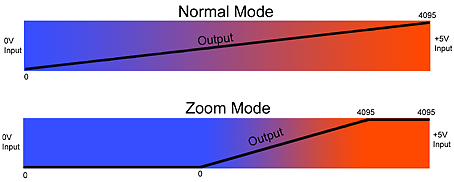
BU0836Aのスーパー賢い機能 "ZoomMode" が、実にレースシム向き。詳しい説明は公式サイトを見てね。
これについてアバウトな図を元に計算する。
だいたい2.2~4.2Vの範囲が12bit4096解像度(0~4095)にズームされるんだね。
output=4096/2*(volt-2.2) (2.2<volt<4.2)
一方、ELV-1605HDは回転角120度を1~4Vで出力する。
volt=deg/120*3+1 (0<deg<120)
つーことで、ELV-1605HDとBU0836A(ZoomMode)で表現可能な範囲は計算すると、
角度:48~120度(有効範囲72度)
出力:0~3686(2.2~4V)
50度くらいの範囲で使いたいと思ってたんで、そうすると2500解像度くらい。
これだけあれば十分だ。ちょうどいいな!!
電気的な接続は、専用ハーネスの先端に3連QIコネクタ(バラ売りだと1組50円くらい)をかしめただけ。
そしてペダル側のボリューム取り付け穴をステップドリルで10mmに拡大。切削面は油性ペンで塗って気休め錆防止しておいた。穴拡大から面取りまで一発でできるステップドリルは便利だなぁ。いろいろ穴あけをするシムコクピオーナーは持っておきべき。
あとはその穴にボリュームを取り付けて調整して完成。かんたん。
動かしてみたら、ペダルの出力が2400解像度くらいになった。計算どおり!!
使ってみた結果、いまのところド安定。うごきも滑らかで微妙なペダル操作にもキレイに追随する。アナログ可変抵抗よりフリクション少ないしいい感じ。
これでアナログボリュームの出力ピクプク現象ともおさらばだ!!

G25/G27ペダルの修理に定番の電子ボリュームを使うことにした。
センサテック ELV-1605
検出角度が±15度の ELV-1605HI と、±60度の ELV-1605HD がある。
G27ペダルにはHIがいいらしいけど、うちのペダルは物理的に60度くらい回してるので、ELV-1605HDのほうを買いました。専用のコネクタハーネスSZH-3-300も一緒に。
ボリュームの接続先インターフェースは定番の Leo Bodnar Ultra Precision Joystick Controller BU0836A だよ。
BU0836Aのスーパー賢い機能 "ZoomMode" が、実にレースシム向き。詳しい説明は公式サイトを見てね。
これについてアバウトな図を元に計算する。
だいたい2.2~4.2Vの範囲が12bit4096解像度(0~4095)にズームされるんだね。
output=4096/2*(volt-2.2) (2.2<volt<4.2)
一方、ELV-1605HDは回転角120度を1~4Vで出力する。
volt=deg/120*3+1 (0<deg<120)
つーことで、ELV-1605HDとBU0836A(ZoomMode)で表現可能な範囲は計算すると、
角度:48~120度(有効範囲72度)
出力:0~3686(2.2~4V)
50度くらいの範囲で使いたいと思ってたんで、そうすると2500解像度くらい。
これだけあれば十分だ。ちょうどいいな!!
電気的な接続は、専用ハーネスの先端に3連QIコネクタ(バラ売りだと1組50円くらい)をかしめただけ。
そしてペダル側のボリューム取り付け穴をステップドリルで10mmに拡大。切削面は油性ペンで塗って気休め錆防止しておいた。穴拡大から面取りまで一発でできるステップドリルは便利だなぁ。いろいろ穴あけをするシムコクピオーナーは持っておきべき。
あとはその穴にボリュームを取り付けて調整して完成。かんたん。
動かしてみたら、ペダルの出力が2400解像度くらいになった。計算どおり!!
使ってみた結果、いまのところド安定。うごきも滑らかで微妙なペダル操作にもキレイに追随する。アナログ可変抵抗よりフリクション少ないしいい感じ。
これでアナログボリュームの出力ピクプク現象ともおさらばだ!!
Wilwood 260-1333 Slave Cylinder のロッド部分からオイル漏れしてたので、オーバーホールした。
メーカーサイトには耐圧1200psiって書いてあるのに、少なくとも1600psは圧かけて使用してる。そりゃ漏れるわ!
つーか、メーカー想定外の使われ方だもの。そりゃ漏れるわ!!
そこで、純正のOHキット Slave Cylinder Rebuild Kit の O-ring 部分だけ欲しいなぁ、と思ってたところに、この純正キットを入手してOリングのサイズを教えてくれた方があらわれた。ありがとう!!!
Oリング規格と、入手先
AS568-110
AS568-208
各1個必要
材質はブレーキフルードに耐性のあるEPDMにしとく。NBRだとフルードに侵されちゃうよ。
スレーブシリンダーは、ロッドと逆側の回りそうな部分を回すと分解できる。
Oリングを交換して元通り組み付け。
ロッド側のOリングは千枚通しを刺して取り外した。ピストン側も同じ感じで千枚通しで持ち上げてカット。あとはハメるだけ。簡単。エア抜きして終了。
さっくり直りました!
Oリングは安いものなので予備も確保しておいた。また漏れると思うし、そのときは即交換で。
メーカーサイトには耐圧1200psiって書いてあるのに、少なくとも1600psは圧かけて使用してる。そりゃ漏れるわ!
つーか、メーカー想定外の使われ方だもの。そりゃ漏れるわ!!
そこで、純正のOHキット Slave Cylinder Rebuild Kit の O-ring 部分だけ欲しいなぁ、と思ってたところに、この純正キットを入手してOリングのサイズを教えてくれた方があらわれた。ありがとう!!!
Oリング規格と、入手先
AS568-110
AS568-208
各1個必要
材質はブレーキフルードに耐性のあるEPDMにしとく。NBRだとフルードに侵されちゃうよ。
スレーブシリンダーは、ロッドと逆側の回りそうな部分を回すと分解できる。
Oリングを交換して元通り組み付け。
ロッド側のOリングは千枚通しを刺して取り外した。ピストン側も同じ感じで千枚通しで持ち上げてカット。あとはハメるだけ。簡単。エア抜きして終了。
さっくり直りました!
Oリングは安いものなので予備も確保しておいた。また漏れると思うし、そのときは即交換で。
ゲーミングマシンをパワーアップだ!
LGA1155からの買い替えなので、CPUをマザーボードごと交換した!
 i7-4790K(Devil's Canyon 4.00GHz) LGA1150
みんなこれ積んでるらしい。(偏見)
これの次世代Broadwellが出てもZ97マザーにはそのまま載るらしいので、それは出たときに考えることにして、現行ラインナップでゲーム的に最強っぽいやつにしといた。Skylakeは知らん。ということでSkylakeのさらに次のソケットが出るまでは4790kで粘ることにした。さようなら2600k。
4GHzですって!4っていえば、史上最強のCPU "Pentium 4" を思い出すね!
ASUSTeK Intel Z97チップセット搭載マザーボード Z97-PRO 【ATX】
CPUのSocketが変わるのでマザーボードも替える。
ASUSしか考えられないらしい。(偏見)
電源周りの回路が安定してそうなのでこれにした。
あと、そろそろPCIスロットは要らないだろうってことで。
電源が強いのでオーバークロックにも強いらしい。OCってしたほうがいいの?
メモリは使用しているDDR3-1333の4GB×2を、ちょっとスペックが劣るけどそのまま流用。メモリがボトルネックになってたら換装を考える。
他のパーツも流用。CPUクーラーはLGA1155のをそのまま使い回せるみたい。
GPUもGTX970のまま。
一番めんどくさいのがOSインストール。
マザーボードのオンボードデバイスを、付属ドライバディスクじゃなく個別に最新版いれようとしたら、どれが必要なのか要らないのかがわかりにくくて超めんどくさい。
ポリシーは、便利なユーティリティは入れない。
メモ残しておく。
入れたマザーボード関連ドライバ(順番はなんとなく)
1 Intel(R) Chipset Software Installation Utility
2 Intel(R) Management Engine Interface driver
3 Intel AHCI/RAID Driver Path
4 Asmedia SATA Controller Driver
5 Intel USB 3.0 Driver
6 Asmedia USB3.1/3.0 Driver
7 Intel(R) Gigabit Ethernet Driver
8 Intel(R) Graphics Accelerator Driver
9 Realtek Audio Driver
このPCはiRacingでしか使わないので、アンチウイスルソフトウェアさえ入れずに軽量で仕上げておく。
ドライブはSSD2台で、それぞれシステムとデータに振り分ける。
音楽制作環境もiTunesもイラネ!他のPCに担当させる。
iRacingだと、2600kからの換装で、40fpsくらいは上がっている気がする。
iRacingはCPU喰いだな!
ベンチーマークはHDBENCHだけ回したよ。
CPUは特にFloatが大きくスコアアップ。(これがiRacingに効いてるのかも??)
メモリコントロールがいいのか、メモリスコアも上がってた。
ちなみに、ゲーム以外じゃまったく性能の違いがわかりませんね!!
LGA1155からの買い替えなので、CPUをマザーボードごと交換した!

みんなこれ積んでるらしい。(偏見)
これの次世代Broadwellが出てもZ97マザーにはそのまま載るらしいので、それは出たときに考えることにして、現行ラインナップでゲーム的に最強っぽいやつにしといた。Skylakeは知らん。ということでSkylakeのさらに次のソケットが出るまでは4790kで粘ることにした。さようなら2600k。
4GHzですって!4っていえば、史上最強のCPU "Pentium 4" を思い出すね!
ASUSTeK Intel Z97チップセット搭載マザーボード Z97-PRO 【ATX】
CPUのSocketが変わるのでマザーボードも替える。
ASUSしか考えられないらしい。(偏見)
電源周りの回路が安定してそうなのでこれにした。
あと、そろそろPCIスロットは要らないだろうってことで。
電源が強いのでオーバークロックにも強いらしい。OCってしたほうがいいの?
メモリは使用しているDDR3-1333の4GB×2を、ちょっとスペックが劣るけどそのまま流用。メモリがボトルネックになってたら換装を考える。
他のパーツも流用。CPUクーラーはLGA1155のをそのまま使い回せるみたい。
GPUもGTX970のまま。
一番めんどくさいのがOSインストール。
マザーボードのオンボードデバイスを、付属ドライバディスクじゃなく個別に最新版いれようとしたら、どれが必要なのか要らないのかがわかりにくくて超めんどくさい。
ポリシーは、便利なユーティリティは入れない。
メモ残しておく。
入れたマザーボード関連ドライバ(順番はなんとなく)
1 Intel(R) Chipset Software Installation Utility
2 Intel(R) Management Engine Interface driver
3 Intel AHCI/RAID Driver Path
4 Asmedia SATA Controller Driver
5 Intel USB 3.0 Driver
6 Asmedia USB3.1/3.0 Driver
7 Intel(R) Gigabit Ethernet Driver
8 Intel(R) Graphics Accelerator Driver
9 Realtek Audio Driver
このPCはiRacingでしか使わないので、アンチウイスルソフトウェアさえ入れずに軽量で仕上げておく。
ドライブはSSD2台で、それぞれシステムとデータに振り分ける。
音楽制作環境もiTunesもイラネ!他のPCに担当させる。
iRacingだと、2600kからの換装で、40fpsくらいは上がっている気がする。
iRacingはCPU喰いだな!
ベンチーマークはHDBENCHだけ回したよ。
CPUは特にFloatが大きくスコアアップ。(これがiRacingに効いてるのかも??)
メモリコントロールがいいのか、メモリスコアも上がってた。
ちなみに、ゲーム以外じゃまったく性能の違いがわかりませんね!!
3年前に組み上げた、レーシングシミュレーター用SUSコクピットを、このたびちょっとだけ組みなおしたよ。
(コクピの最新情報は、ブログ右側カラムの My Racing Cockpit を随時更新してあるよ。)

レースシム環境を構築するときは、 正しいシミュレーションのための分析 – コクピットは適切に設定しよう - iRJA を必ず参考にすること!適当な設定で走るなんてもったいない。そして、いいかげんな設定でお金をとってるシム屋が多すぎるのを日々嘆いているよ。ぼくなんて3年以上前から完璧でしょ!
しかし、トリプルディスプレイが自分のほうを向いていない直線的配置になってるのは、3D Vision 化したのでfpsを稼ぐため。3D Visionを使えばRender each screenオフでこれが正常に見えるんです。
 組み直しのきっかけは、ディスクふにゃふにゃシステムがあるのに腰高だったため。低重心化を図るとともに、占有スペースの縮小も目的。
SimVibe用の振動ユニットを、フレームの裏に搭載していたものを表面に持ってきた。
シートの後方にラダーフレームをSimVibe専用に1本追加してそこに設置。
シートを後方にスライドしても、SimVibeフレームに当たらない場所までシート取り付け位置を前進。
ちょっと乗り降りしにくくなった。でも、もともと左右にシフターがあるせいで、ステアリングを外して上から乗り込んでいたから問題ない。
ディスクふにゃふにゃは、写真のような感じにシンプルに設置した。SUSと板のあいだは滑り止めを挟んだ。床とのあいだに滑りやすい布みたいなシートを挟んで、滑らせればちょっとした移動ができるようにした。メンテや掃除のときに便利。
~わかる人にしかわからない図~
SUSベースフレーム(ラダー構造)を上から見た構造
||====|| (上段)ペダル奥&SimVibe
||――――||
||――――||
||――――|| (上段)ペダル手前&縦フレーム 40x80
||――――||
||――――||
||――――||
||====|| (下段)シートスライドレール前側
||――――||
||――――||
||====|| (下段)シートスライドレール後側
||――――||
||====|| (上段)SimVibe用(←New)
その結果、振動ユニットの位置はフロントはペダルのちょい前方、後ろはシートからやや離れた後方に。
これ、フォーミュラカーのタイヤ位置を再現してるみたいじゃないか!(錯乱中)
ベースフレームの長さも1400mmで必要十分だった。ちょうどいい。3年前に基本設計を考えた自分がすごい。これから組むなら1500mmくらいあったほうが多少乗り降りしやすくなっていいかもしれない。そのへんは各自の身長や使っているシムリグや設置スペースとの兼ね合いで決めてね。
しかしこれ完璧だ!これ以上合理的なSUSコクピット設計は思いつかない!!!
(コクピの最新情報は、ブログ右側カラムの My Racing Cockpit を随時更新してあるよ。)

レースシム環境を構築するときは、 正しいシミュレーションのための分析 – コクピットは適切に設定しよう - iRJA を必ず参考にすること!適当な設定で走るなんてもったいない。そして、いいかげんな設定でお金をとってるシム屋が多すぎるのを日々嘆いているよ。ぼくなんて3年以上前から完璧でしょ!
しかし、トリプルディスプレイが自分のほうを向いていない直線的配置になってるのは、3D Vision 化したのでfpsを稼ぐため。3D Visionを使えばRender each screenオフでこれが正常に見えるんです。

SimVibe用の振動ユニットを、フレームの裏に搭載していたものを表面に持ってきた。
シートの後方にラダーフレームをSimVibe専用に1本追加してそこに設置。
シートを後方にスライドしても、SimVibeフレームに当たらない場所までシート取り付け位置を前進。
ちょっと乗り降りしにくくなった。でも、もともと左右にシフターがあるせいで、ステアリングを外して上から乗り込んでいたから問題ない。
ディスクふにゃふにゃは、写真のような感じにシンプルに設置した。SUSと板のあいだは滑り止めを挟んだ。床とのあいだに滑りやすい布みたいなシートを挟んで、滑らせればちょっとした移動ができるようにした。メンテや掃除のときに便利。
~わかる人にしかわからない図~
SUSベースフレーム(ラダー構造)を上から見た構造
||====|| (上段)ペダル奥&SimVibe
||――――||
||――――||
||――――|| (上段)ペダル手前&縦フレーム 40x80
||――――||
||――――||
||――――||
||====|| (下段)シートスライドレール前側
||――――||
||――――||
||====|| (下段)シートスライドレール後側
||――――||
||====|| (上段)SimVibe用(←New)
その結果、振動ユニットの位置はフロントはペダルのちょい前方、後ろはシートからやや離れた後方に。
これ、フォーミュラカーのタイヤ位置を再現してるみたいじゃないか!(錯乱中)
ベースフレームの長さも1400mmで必要十分だった。ちょうどいい。3年前に基本設計を考えた自分がすごい。これから組むなら1500mmくらいあったほうが多少乗り降りしやすくなっていいかもしれない。そのへんは各自の身長や使っているシムリグや設置スペースとの兼ね合いで決めてね。
しかしこれ完璧だ!これ以上合理的なSUSコクピット設計は思いつかない!!!
もし3Dテレビ&3Dメガネを持ってたら、ちょっと試してほしいことがあるよ。
PCか何かを繋いで(またはyoutube対応テレビで)、このへん(トップアンドボトム3D)を再生して3Dメガネかけて見てみよう。
すげーよね!!
…。
 なんか届いた。
やむをえず3画面で3D立体視環境 "nVidia 3D Vision Surround" を構築することにする!
難しいことはおいといて、とりあえずレビュー。
レーシングシミュレーターiRacingをプレイして
・クルマに乗り込んで内装を見渡すのが楽しい。
・スピード感が増した。
・鈴鹿の1コーナーのバンク角、東コースウォークに初めていったときにその擂り鉢具合に驚いたけど、3Dになったらリアルで感じた印象そのままだった。
・縁石が立体になって、乗せてはいけない縁石がさらに怖くなった。突起怖い。
・サーキットの起伏が怖い。荷重抜ける丘で車がフワッと浮く感覚が怖い。
・Spaのオールージュの壁具合といったらもうね。
・Monzaバンク、バンク入るところにポッカリ穴が空いているように見える!超怖い!
・つまり、ニュルの高低差が楽しみすぎる!
・乗ってるクルマの車幅がよく把握できる。もっと攻められる。
・オープンホイールでタイヤがぐりぐり動くのが楽しい。
・バサーストの山側が快感。
・ブレーキング時の姿勢変化がわかりやすくなった。
・ブラインドコーナーでもクリッピングを取れるようになった
・他車との位置関係がよく把握できる。距離感があることによって、バトルでもっと寄せられる。
・他車の動きベクトルが、周辺視野でもよくわかる。オーバル接戦には特に効くぞこれ。ビッグワンも避けられそう。
・フロントウインドウにタイヤカスが付いても、そこに焦点が合わないためあまり邪魔じゃない。うそです。余計に気が散る!
・あまりにもリアリティが増したら各種UIが宙に浮いているのが嘘っぽいので、Alt+Kで画面の下のほうのダッシュボードと重なる場所に移動したり、サイドディスプレイの視角の隅のほうに追いやったり、非表示にしたりしてしまった。
3D Vision 全般について
・60Hzは、片目あたり60Hz。両目あわせて秒間120枚の絵が入ってくるので120Hzだ。2Dの120Hzとほぼ同じくらいヌルヌルだ。
・クロストークは確かにあるけど、こんなの実車でフロントウインドウにいろいろ写りこむのとたいして変わらん。
・3Dメガネon視力矯正用メガネは、3Dメガネの眉間部分の形状がメガネのフレーム形状を選ぶ。そのままだと3Dメガネがメガネに乗って、視力矯正用メガネの鼻あてに全重量が載る感じになって重かった。そこで、視力矯正用メガネは鼻あてを調整して、3Dメガネの鼻あても鼻に乗せるようにしたら重量が分散して楽になった。
・ヘッドフォンを選ぶかもしれない。ぼくの密閉ヘッドフォンが浮いてオープンになる。
ああ…、これはみんないますぐ導入すべきだ…。
シングルGPUで3画面3D立体視環境構築上の注意点
細かい注意点なんかは、NVIDIA 3D VISION インプレと導入ガイド(別サイト) に素晴らしいまとめがあるので、そちらをご覧ください。丸投げ。
この記事(初出はiRacingフォーラム)がなければ導入しなかったのに!洗脳された!
グラフィックボード
・GeForceであること
・Dual-Link DVI×2+Displayport×1、またはDisplayport×3の出力端子があること
(DVI-DL×3出力のグラボがあればディスプレイの選択肢が広がるのに。)
→手持ちのDisplayport×3出力が付いたこのGTX970を使います。
ディスプレイ
・nVidiaが公開している 3D Vision 対応ディスプレイリストに含まれていること
・Displayport入力を備えること(シングルGPUの場合は必須)
・できればLightboost対応であること
・同じ機種を3台揃えること(!?)
→ASUS VG248QE を3枚用意しました。
上記の条件だと、ASUSの他にはBenQかAcerのうち数機種くらいしか選択肢がない。
選択肢が無い中でASUSにしたものの、ベゼルが光沢なのがちょっと気に入らない。シボ加工された光を反射しないベゼルがよかった。パーマセルテープでも貼っておくか。
あと、ベゼル左下のHDMIロゴ要らないよな!!
前述の導入ガイドにならい、ディスプレイ配置は / ̄\ この配置をやめ、--- この平面配置でRender each screenをオフにした。コクピの全幅が570mm×3枚=1710mmになったぜ!
3Dグラス(3Dめがね)
・NVIDIA 3D Vision 2 Kit GV1431-3DV2R
→今回使用するディスプレイに赤外線エミッタが内蔵されてないので、USB赤外線エミッタ付属モデルを使う。
セッティング
・3D Vision エミッタのドライバは、最近はGeforceのグラフィックドライバに含まれているので個別にインストールする必要がなかった。
・F3とF4で設定する3D深度は、違和感がない範囲でできる限り深くする。最初40%くらいだったけど、慣れてきたので今は70%くらい。いずれ100%にしたい。
・F5とF6で設定する輻輳距離は、メーターがディスプレイ面に合致するようにするといろいろ見やすい。リアル輻輳距離は研究中。
iRacingグラフィック設定
iRacingのグラフィックオプションを60fps維持できるように削る。
ポリシーとしてバーチャルミラーはオフでルームミラー/サイドミラーはオン。ミラーは画面に入り込む2個だけオンにしとく。(オーバルのときは後ろがよく見えないのでポリシーに反してバーチャルミラーオンにする。)(耐久レースでも安全のためにオンにしとくか?)
台数が多い耐久レースでもいけるようにしたら、ほとんどオフになってしまった。(i7-2600k + gtx970)
ただし、各種Detailを削ると景色が変わってしまうので、観客以外はHigh Detailにしときたい。
3D Vision のマニュアルに、「3Dを1時間楽しんだら、少なくとも5分は休憩をしてください。」と書いてあった。
耐久レースだとわずか1スティントしか走れないじゃないか。警告は無視させていただくよ。
PCか何かを繋いで(またはyoutube対応テレビで)、このへん(トップアンドボトム3D)を再生して3Dメガネかけて見てみよう。
すげーよね!!
…。

やむをえず3画面で3D立体視環境 "nVidia 3D Vision Surround" を構築することにする!
難しいことはおいといて、とりあえずレビュー。
レーシングシミュレーターiRacingをプレイして
・クルマに乗り込んで内装を見渡すのが楽しい。
・スピード感が増した。
・鈴鹿の1コーナーのバンク角、東コースウォークに初めていったときにその擂り鉢具合に驚いたけど、3Dになったらリアルで感じた印象そのままだった。
・縁石が立体になって、乗せてはいけない縁石がさらに怖くなった。突起怖い。
・サーキットの起伏が怖い。荷重抜ける丘で車がフワッと浮く感覚が怖い。
・Spaのオールージュの壁具合といったらもうね。
・Monzaバンク、バンク入るところにポッカリ穴が空いているように見える!超怖い!
・つまり、ニュルの高低差が楽しみすぎる!
・乗ってるクルマの車幅がよく把握できる。もっと攻められる。
・オープンホイールでタイヤがぐりぐり動くのが楽しい。
・バサーストの山側が快感。
・ブレーキング時の姿勢変化がわかりやすくなった。
・ブラインドコーナーでもクリッピングを取れるようになった
・他車との位置関係がよく把握できる。距離感があることによって、バトルでもっと寄せられる。
・他車の動きベクトルが、周辺視野でもよくわかる。オーバル接戦には特に効くぞこれ。ビッグワンも避けられそう。
・フロントウインドウにタイヤカスが付いても、そこに焦点が合わないためあまり邪魔じゃない。うそです。余計に気が散る!
・あまりにもリアリティが増したら各種UIが宙に浮いているのが嘘っぽいので、Alt+Kで画面の下のほうのダッシュボードと重なる場所に移動したり、サイドディスプレイの視角の隅のほうに追いやったり、非表示にしたりしてしまった。
3D Vision 全般について
・60Hzは、片目あたり60Hz。両目あわせて秒間120枚の絵が入ってくるので120Hzだ。2Dの120Hzとほぼ同じくらいヌルヌルだ。
・クロストークは確かにあるけど、こんなの実車でフロントウインドウにいろいろ写りこむのとたいして変わらん。
・3Dメガネon視力矯正用メガネは、3Dメガネの眉間部分の形状がメガネのフレーム形状を選ぶ。そのままだと3Dメガネがメガネに乗って、視力矯正用メガネの鼻あてに全重量が載る感じになって重かった。そこで、視力矯正用メガネは鼻あてを調整して、3Dメガネの鼻あても鼻に乗せるようにしたら重量が分散して楽になった。
・ヘッドフォンを選ぶかもしれない。ぼくの密閉ヘッドフォンが浮いてオープンになる。
ああ…、これはみんないますぐ導入すべきだ…。
シングルGPUで3画面3D立体視環境構築上の注意点
細かい注意点なんかは、NVIDIA 3D VISION インプレと導入ガイド(別サイト) に素晴らしいまとめがあるので、そちらをご覧ください。丸投げ。
この記事(初出はiRacingフォーラム)がなければ導入しなかったのに!洗脳された!
グラフィックボード
・GeForceであること
・Dual-Link DVI×2+Displayport×1、またはDisplayport×3の出力端子があること
(DVI-DL×3出力のグラボがあればディスプレイの選択肢が広がるのに。)
→手持ちのDisplayport×3出力が付いたこのGTX970を使います。
ディスプレイ
・nVidiaが公開している 3D Vision 対応ディスプレイリストに含まれていること
・Displayport入力を備えること(シングルGPUの場合は必須)
・できればLightboost対応であること
・同じ機種を3台揃えること(!?)
→ASUS VG248QE
を3枚用意しました。上記の条件だと、ASUSの他にはBenQかAcerのうち数機種くらいしか選択肢がない。
選択肢が無い中でASUSにしたものの、ベゼルが光沢なのがちょっと気に入らない。シボ加工された光を反射しないベゼルがよかった。パーマセルテープでも貼っておくか。
あと、ベゼル左下のHDMIロゴ要らないよな!!
前述の導入ガイドにならい、ディスプレイ配置は / ̄\ この配置をやめ、--- この平面配置でRender each screenをオフにした。コクピの全幅が570mm×3枚=1710mmになったぜ!
3Dグラス(3Dめがね)
・NVIDIA 3D Vision 2 Kit GV1431-3DV2R
→今回使用するディスプレイに赤外線エミッタが内蔵されてないので、USB赤外線エミッタ付属モデルを使う。
セッティング
・3D Vision エミッタのドライバは、最近はGeforceのグラフィックドライバに含まれているので個別にインストールする必要がなかった。
・F3とF4で設定する3D深度は、違和感がない範囲でできる限り深くする。最初40%くらいだったけど、慣れてきたので今は70%くらい。いずれ100%にしたい。
・F5とF6で設定する輻輳距離は、メーターがディスプレイ面に合致するようにするといろいろ見やすい。リアル輻輳距離は研究中。
iRacingグラフィック設定
iRacingのグラフィックオプションを60fps維持できるように削る。
ポリシーとしてバーチャルミラーはオフでルームミラー/サイドミラーはオン。ミラーは画面に入り込む2個だけオンにしとく。(オーバルのときは後ろがよく見えないのでポリシーに反してバーチャルミラーオンにする。)(耐久レースでも安全のためにオンにしとくか?)
台数が多い耐久レースでもいけるようにしたら、ほとんどオフになってしまった。(i7-2600k + gtx970)
ただし、各種Detailを削ると景色が変わってしまうので、観客以外はHigh Detailにしときたい。
3D Vision のマニュアルに、「3Dを1時間楽しんだら、少なくとも5分は休憩をしてください。」と書いてあった。
耐久レースだとわずか1スティントしか走れないじゃないか。警告は無視させていただくよ。
登録:
投稿 (Atom)